风林火山ghost win7 64位高级专业版下载v2023.03
- 更新时间:2023-03-21
- 软件大小:3.62 GB
- 授权方式:免费下载
- 界面语言:简体中文
- 软件类型:win7专业版
- 推荐星级:
- 安全检测: 360安全卫士 360杀毒 电脑管家
系统介绍
这款风林火山ghost win7 64位高级专业版系统经过了大量的优化,确保系统运行起来没有任何的卡顿,流畅度极佳,并且操作逻辑简单,上手没有任何的难度,系统通过数台不同硬件型号计算机测试安装均无蓝屏现象,硬件完美驱动,系统经过优化,启动服务经过仔细筛选,确保优化的同时保证系统的稳定。
系统安装图集
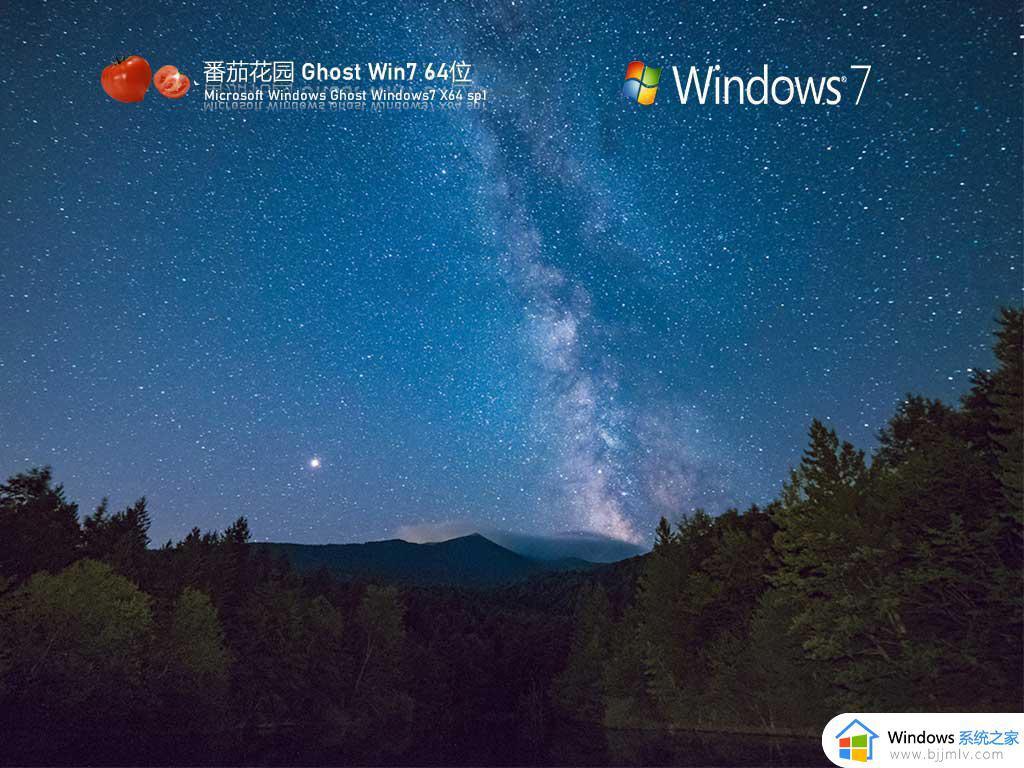
风林火山ghost win7 64位高级专业版系统图一
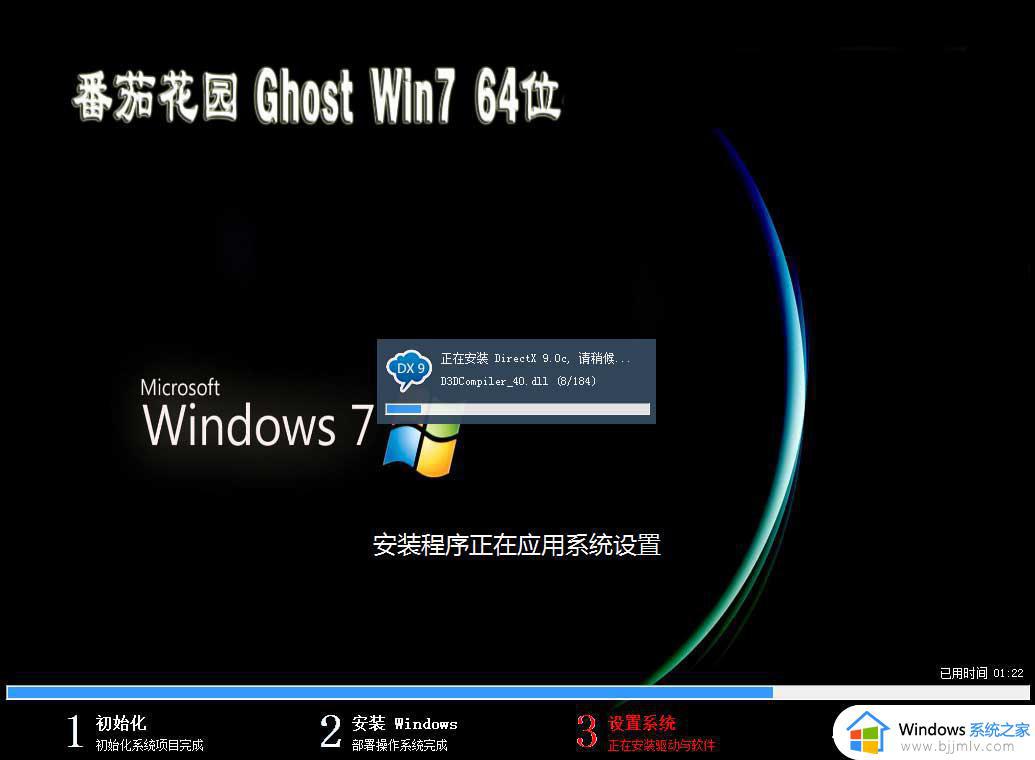
风林火山ghost win7 64位高级专业版系统图二
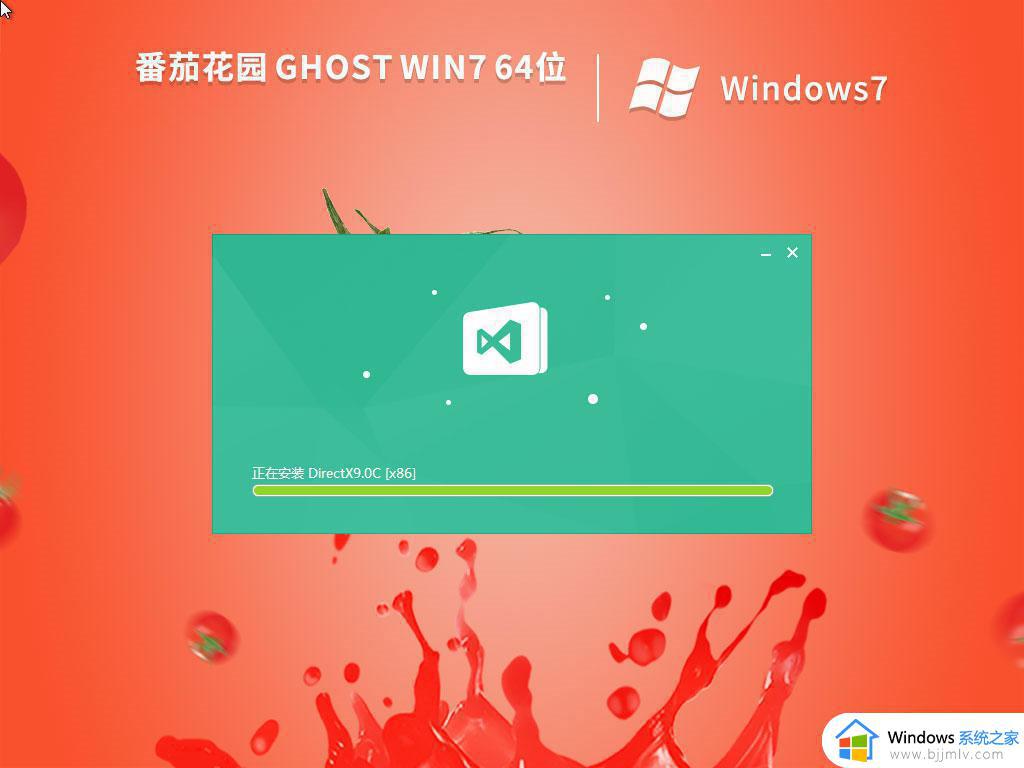
风林火山ghost win7 64位高级专业版系统图三
系统特点
1、为了最大限度地提高新平台的性能,智能地安装AMD/英特尔双核CPU驱动程序和优化程序。
2、智能安装AMD/Intel双核CPU驱动程序和优化程序,以最大限度地提高新平台的性能。
3、将最常用的办公室、娱乐、维护工具和一般软件集中在一个地方。
4、永久激活原始安装盘、微软认证、在线升级支持。
5、使用简单,包括WinPE micro操作系统、通用分区工具、DOS工具、安装备份和维护
6、为了在重新安装系统之前不备份数据,我的文档和收藏夹已移动到磁盘D。
7、在测试和安装不同硬件型号的多台计算机时,不会出现蓝屏,硬件驱动程序完美。系统亮点
1、包括最冷门、最好用的控制器驱动、显示驱动、声卡、网卡;
2、集成了数千个通用软件和驱动,经过微软的仔细测试和评估;
3、原配新配双系统、双服解决光驱和隐藏分区问题,系统无法正确安装。
4、在安装过程中独立开发运行驱动选择工具,智能判断所有电脑的硬件型号;
5、优化系统注册表,将系统性能提升到最高水平,禁用部分无用服务;
6、集成最新UXTheme,可以更好的提高系统运行效率和专业无人值守办公;
系统优化
1、加快开关机机速度,自动关闭停止响应;4、数几十项优化注册表终极优化,提高系统性能;
5、禁用一些服务,提高系统性能;
6、加快开始菜单弹出速度;
7、减少开机滚动条的滚动次数;
系统安装方法
1、u盘安装win7系统步骤众所周知安装win7系统的方式有非常多种,而比较流行又受小伙伴们喜爱的就是U盘装机方式了,但是仍然有很多用户并不知道U盘怎么安装win7系统,为了帮助到大家,接下来小编就给大家演示一下u盘安装win7系统步骤供大家参考吧。
2、u盘安装电脑系统步骤我们都喜欢给电脑安装上自己喜欢的操作系统,比较常用的方式就是U盘装机方式,但是很多人可能还不清楚电脑u盘装系统怎么装吧,需要先制作U盘启动盘然后才能继续操作,接下来小编就给大家讲述一下u盘安装电脑系统步骤给大家参考吧。
文件名: GHOST_WIN7_X64.iso
文件大小:3.62 GB
系统格式:NTFS
系统类型:64位
MD5: 740F6BC937E2293BAE6789C83BD7B02E
SHA1: 22FFB9E0BE164416A6478E2EAB65CBA783ECC9A6
crc32: 7EDF72BF
下载地址
风林火山ghost win7 64位高级专业版下载v2023.03相关系统下载
-
 电脑公司ghost win7 64位中文专业版下载v2024.07
-
 雨林木风ghost win7 64位官网专业版下载v2024.06
-
 技术员联盟ghost win7 64位专业安装版下载v2024.05
-
 萝卜家园ghost win7 64位优化专业版下载v2024.04
-
 雨林木风ghost win7 32位免激活专业版下载v2024.03
-
 系统之家ghost win7 32位官方专业版下载v2024.02
-
 大地系统ghost win7 64位通用专业版下载v2024.01
-
 深度技术ghost win7 64位经典专业版下载v2024.01
-
 番茄花园ghost win7 64位优化专业版镜像下载v2023.12
-
 风林火山ghost win7 64位经典专业版下载v2023.12
win7 64位系统排行
-
 雨林木风ghost win7 64位优化稳定版下载v2024.07
2024-07-09 下载:71450
-
 惠普笔记本ghost win7 64位最新纯净版下载v2024.07
2024-07-08 下载:40150
-
 深度技术ghost win7 64位装机纯净版下载v2024.07
2024-07-04 下载:32250
-
电脑公司ghost win7 64位中文专业版下载v2024.07
2024-07-03 下载:46450
-
 电脑公司ghost win7 64位全新旗舰版下载v2024.07
2024-07-01 下载:30025
-
雨林木风ghost win7 64位官网专业版下载v2024.06
2024-06-13 下载:30175
-
 技术员联盟ghost win7 64位旗舰装机版镜像下载v2024.06
2024-06-05 下载:64650
win7 32位系统排行
-
 深度技术ghost win7 32位稳定精简版下载v2024.07
2024-07-05 下载:43225
-
 大地系统ghost win7 32位全新快速安装版下载v2024.07
2024-07-02 下载:57175
-
 深度技术ghost win7 32位万能纯净版下载v2024.06
2024-06-12 下载:45725
-
 联想笔记本ghost win7 32位永久免激活版下载v2024.06
2024-06-11 下载:37100
-
 系统之家ghost win7 32位中文精简版下载v2024.06
2024-06-07 下载:19900
-
 深度技术ghost win7 32位经典原版下载v2024.06
2024-06-04 下载:61400
-
 电脑公司ghost win7 32位免激活纯净版下载v2024.05
2024-05-10 下载:76375
win7系统教程推荐
- 1 windows 7怎么升级为windows 11 win7如何升级到windows11系统
- 2 华为手机投屏到电脑win7的方法 华为手机怎么投屏到win7系统电脑上
- 3 win7如何更改文件类型 win7怎样更改文件类型
- 4 红色警戒win7黑屏怎么解决 win7红警进去黑屏的解决办法
- 5 win7如何查看剪贴板全部记录 win7怎么看剪贴板历史记录
- 6 win7开机蓝屏0x0000005a怎么办 win7蓝屏0x000000a5的解决方法
- 7 win7 msvcr110.dll丢失的解决方法 win7 msvcr110.dll丢失怎样修复
- 8 0x000003e3解决共享打印机win7的步骤 win7打印机共享错误0x000003e如何解决
- 9 win7没网如何安装网卡驱动 win7没有网络怎么安装网卡驱动
- 10 电脑怎么设置自动保存文件win7 win7电脑设置自动保存文档的方法