win11本地账户登录不进去怎么办 win11本地账户登录不了处理方法
更新时间:2023-09-24 10:06:00作者:runxin
我们在日常操作win11电脑的过程中,可以通过微软系统默认的本地账户来进行登录操作,然而当用户在启动win11电脑之后,想要切换本地账户登录进入桌面时,却遇到了本地账户登录不了的情况,对此win11百度云盘打不开怎么办呢?这里小编就给大家分享一篇win11本地账户登录不了处理方法。
具体方法如下:
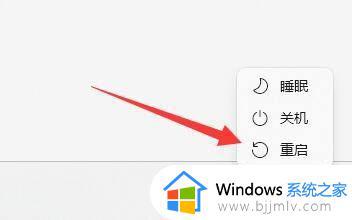
1、首先我们可以尝试重启系统,然后重新连接网络。
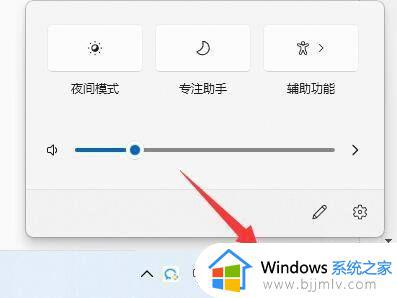
2、如果重连网络还是不行,可以尝试开启wifi连接手机热点。
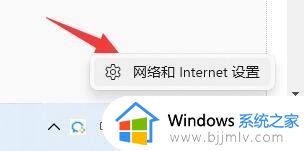
3、连接热点也无法使用的话,可以右键任务栏右下角的“网络图标”选择“网络和internet设置”。
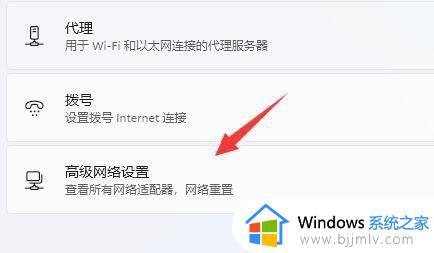
4、找到其中的“高级网络设置”。
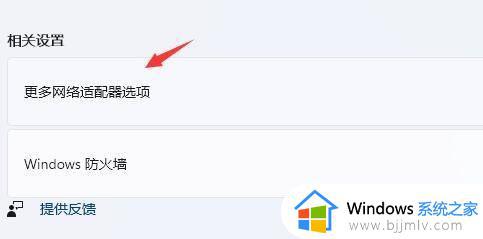
5、随后打开“更多网络适配器选项”。
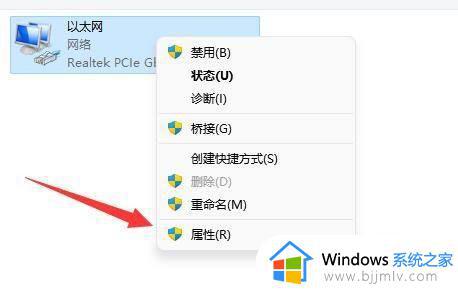
6、在其中右键“当前网络连接”,点击“属性”。
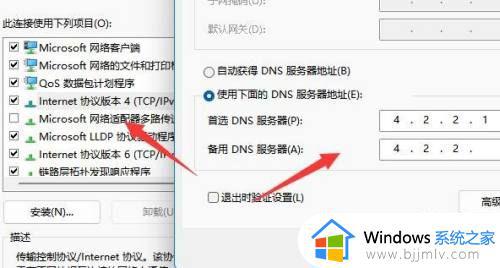
7、接着点击“internet协议版本4”,在首选DNS中输入“4.2.2.1”,备用DNS中输入“4.2.2.2”。
上述就是小编告诉大家的关于win11本地账户登录不了处理方法了,碰到同样情况的朋友们赶紧参照小编的方法来处理吧,希望本文能够对大家有所帮助。
win11本地账户登录不进去怎么办 win11本地账户登录不了处理方法相关教程
- win11怎么使用本地账户登录 win11改用本地账户登录如何操作
- win11改成本地账户登录步骤 win11电脑怎样改用本地账户登录
- win11登录账户进不去怎么办 win11登录不了微软账户解决方法
- win11改本地账户登录详细教程 win11怎么更改本地账户登陆
- windows11怎么改用本地账户登录 windows11使用本地账户登录的方法
- win11更换本地账户登录如何设置 win11怎么切换用户账户登录
- win11账户登录不上怎么办 win11登录不了账户处理方法
- windows11怎么使用本地账户登录 windows11本地账户登录如何设置
- windows11 21H2登录本地账户的步骤 windows11 21H2如何设置本地账户登录
- win11怎么设置本地账户登录 win11开机如何改本地登录
- win11恢复出厂设置的教程 怎么把电脑恢复出厂设置win11
- win11控制面板打开方法 win11控制面板在哪里打开
- win11开机无法登录到你的账户怎么办 win11开机无法登录账号修复方案
- win11开机怎么跳过联网设置 如何跳过win11开机联网步骤
- 怎么把win11右键改成win10 win11右键菜单改回win10的步骤
- 怎么把win11任务栏变透明 win11系统底部任务栏透明设置方法
win11系统教程推荐
- 1 怎么把win11任务栏变透明 win11系统底部任务栏透明设置方法
- 2 win11开机时间不准怎么办 win11开机时间总是不对如何解决
- 3 windows 11如何关机 win11关机教程
- 4 win11更换字体样式设置方法 win11怎么更改字体样式
- 5 win11服务器管理器怎么打开 win11如何打开服务器管理器
- 6 0x00000040共享打印机win11怎么办 win11共享打印机错误0x00000040如何处理
- 7 win11桌面假死鼠标能动怎么办 win11桌面假死无响应鼠标能动怎么解决
- 8 win11录屏按钮是灰色的怎么办 win11录屏功能开始录制灰色解决方法
- 9 华硕电脑怎么分盘win11 win11华硕电脑分盘教程
- 10 win11开机任务栏卡死怎么办 win11开机任务栏卡住处理方法
win11系统推荐
- 1 番茄花园ghost win11 64位标准专业版下载v2024.07
- 2 深度技术ghost win11 64位中文免激活版下载v2024.06
- 3 深度技术ghost win11 64位稳定专业版下载v2024.06
- 4 番茄花园ghost win11 64位正式免激活版下载v2024.05
- 5 技术员联盟ghost win11 64位中文正式版下载v2024.05
- 6 系统之家ghost win11 64位最新家庭版下载v2024.04
- 7 ghost windows11 64位专业版原版下载v2024.04
- 8 惠普笔记本电脑ghost win11 64位专业永久激活版下载v2024.04
- 9 技术员联盟ghost win11 64位官方纯净版下载v2024.03
- 10 萝卜家园ghost win11 64位官方正式版下载v2024.03