win7共享打印机win10怎么操作 win7如何共享打印机给win10
更新时间:2023-12-11 14:06:20作者:jkai
在现代办公环境中,多台计算机之间共享打印机是非常常见的,但是我们有些使用win7操作系统的小伙伴不知道win7怎么共享打印机给win10,对此我们win7共享打印机win10怎么操作呢?今天小编就给大家介绍一下win7如何共享打印机给win10,快来一起看看吧,希望对你有帮助。
具体方法:
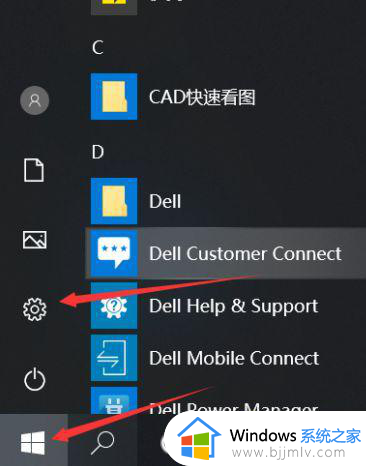
1、win10电脑设置共享打印机: 点击开始--设置;
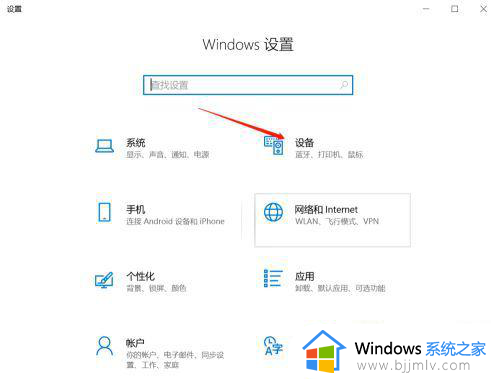
2、选择设备;
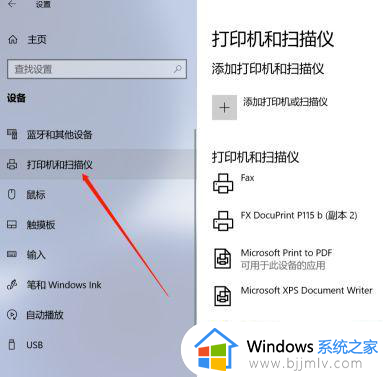
3、打印机和扫描仪;
4、选择要设置的共享打印机;
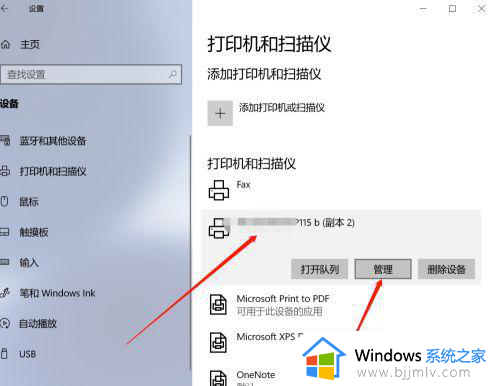
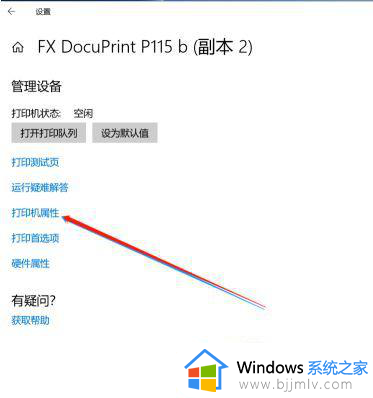
5、选择打印机属性;
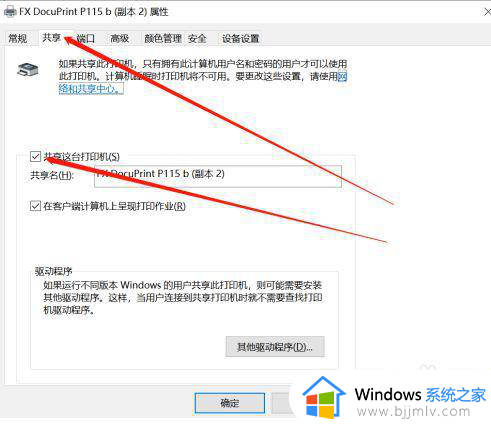
6、选择共享--共享这台打印机;win10电脑端设置完成;
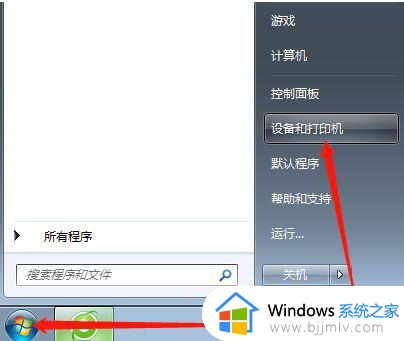
7、win7电脑端:点击开始--设备和打印机;
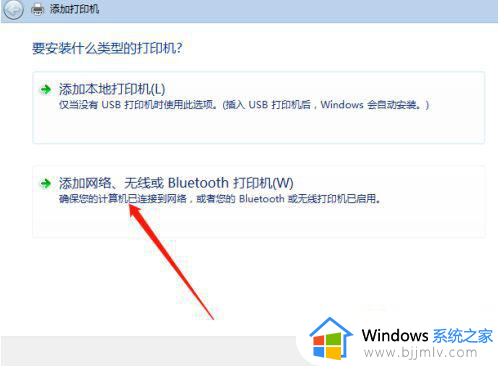
8、添加打印机;
9、添加网络无线或打印机;
10、选择我需要的打印机不在列表中;
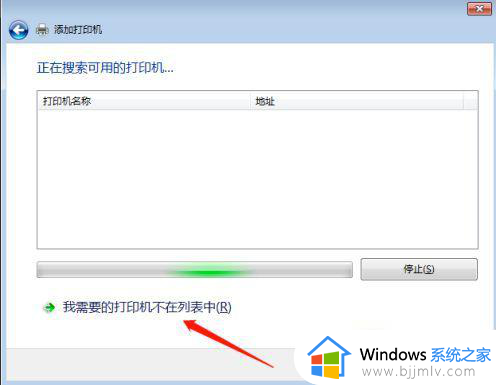
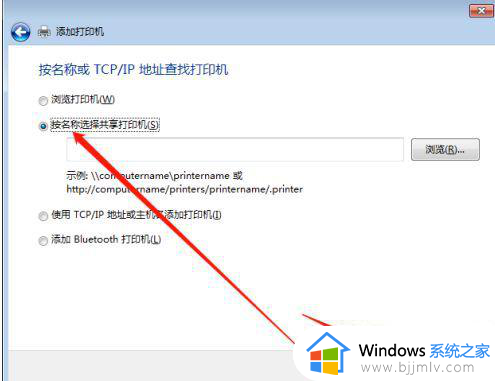
11、选按名称选择共享打印机--下一步;
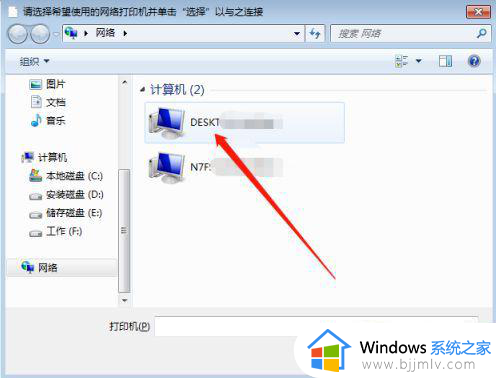
12、选择win10电脑的主机名;
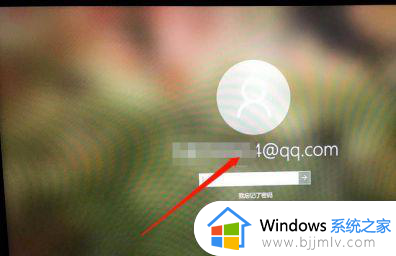
13、输入win10用户名和密码;
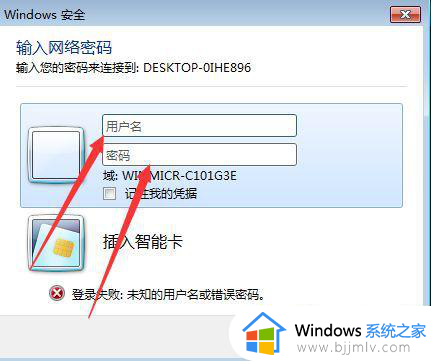
14、特别提示:用户名为win10开机界面的账户名,非win10主机名也非admin;
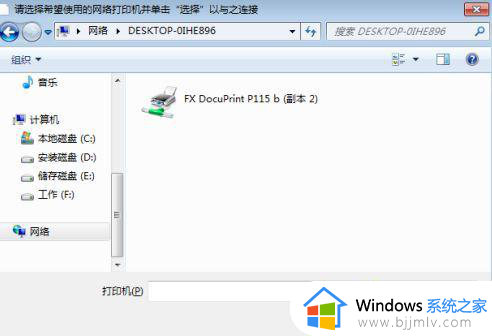
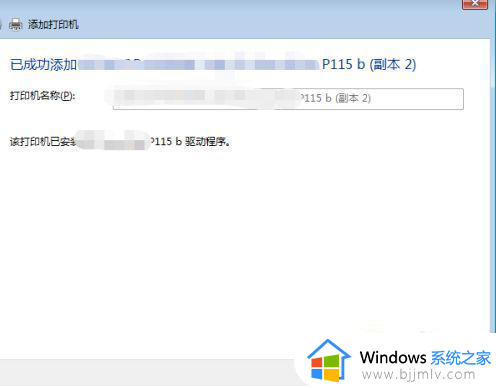
15、用户名和密码输入正确,确定,win10共享的打印机名称出现;
以上全部内容就是小编带给大家的win7共享打印机win10操作方法详细内容分享啦,还不清楚怎么共享的小伙伴就快点跟着小编一起来看看吧,希望能够帮助到你。
win7共享打印机win10怎么操作 win7如何共享打印机给win10相关教程
- win7如何共享打印机给win10 win7共享打印机给win10如何操作
- win7如何连接win10共享打印机 win7连接win10共享打印机怎么操作
- win7打印机共享win10设置方法 win7的打印机怎么共享给win10
- win7和win10打印机共享如何操作 win10和win7打印机共享方法
- win7与win10打印机共享怎么设置 win7和win10如何实现打印机共享
- win7打印机共享怎么设置 win7设置打印机共享的操作步骤
- win7如何共享win10的打印机 win7系统怎么共享win10系统打印机
- win7怎么连接打印机共享打印机 win7共享打印机连接教程
- win7打印共享设置在哪里 win7如何设置打印机的打印共享
- win7网络共享打印机怎么设置 win7如何连接网络共享打印机
- win7系统如何设置开机问候语 win7电脑怎么设置开机问候语
- windows 7怎么升级为windows 11 win7如何升级到windows11系统
- 惠普电脑win10改win7 bios设置方法 hp电脑win10改win7怎么设置bios
- 惠普打印机win7驱动安装教程 win7惠普打印机驱动怎么安装
- 华为手机投屏到电脑win7的方法 华为手机怎么投屏到win7系统电脑上
- win7如何设置每天定时关机 win7设置每天定时关机命令方法
win7系统教程推荐
- 1 windows 7怎么升级为windows 11 win7如何升级到windows11系统
- 2 华为手机投屏到电脑win7的方法 华为手机怎么投屏到win7系统电脑上
- 3 win7如何更改文件类型 win7怎样更改文件类型
- 4 红色警戒win7黑屏怎么解决 win7红警进去黑屏的解决办法
- 5 win7如何查看剪贴板全部记录 win7怎么看剪贴板历史记录
- 6 win7开机蓝屏0x0000005a怎么办 win7蓝屏0x000000a5的解决方法
- 7 win7 msvcr110.dll丢失的解决方法 win7 msvcr110.dll丢失怎样修复
- 8 0x000003e3解决共享打印机win7的步骤 win7打印机共享错误0x000003e如何解决
- 9 win7没网如何安装网卡驱动 win7没有网络怎么安装网卡驱动
- 10 电脑怎么设置自动保存文件win7 win7电脑设置自动保存文档的方法
win7系统推荐
- 1 雨林木风ghost win7 64位优化稳定版下载v2024.07
- 2 惠普笔记本ghost win7 64位最新纯净版下载v2024.07
- 3 深度技术ghost win7 32位稳定精简版下载v2024.07
- 4 深度技术ghost win7 64位装机纯净版下载v2024.07
- 5 电脑公司ghost win7 64位中文专业版下载v2024.07
- 6 大地系统ghost win7 32位全新快速安装版下载v2024.07
- 7 电脑公司ghost win7 64位全新旗舰版下载v2024.07
- 8 雨林木风ghost win7 64位官网专业版下载v2024.06
- 9 深度技术ghost win7 32位万能纯净版下载v2024.06
- 10 联想笔记本ghost win7 32位永久免激活版下载v2024.06